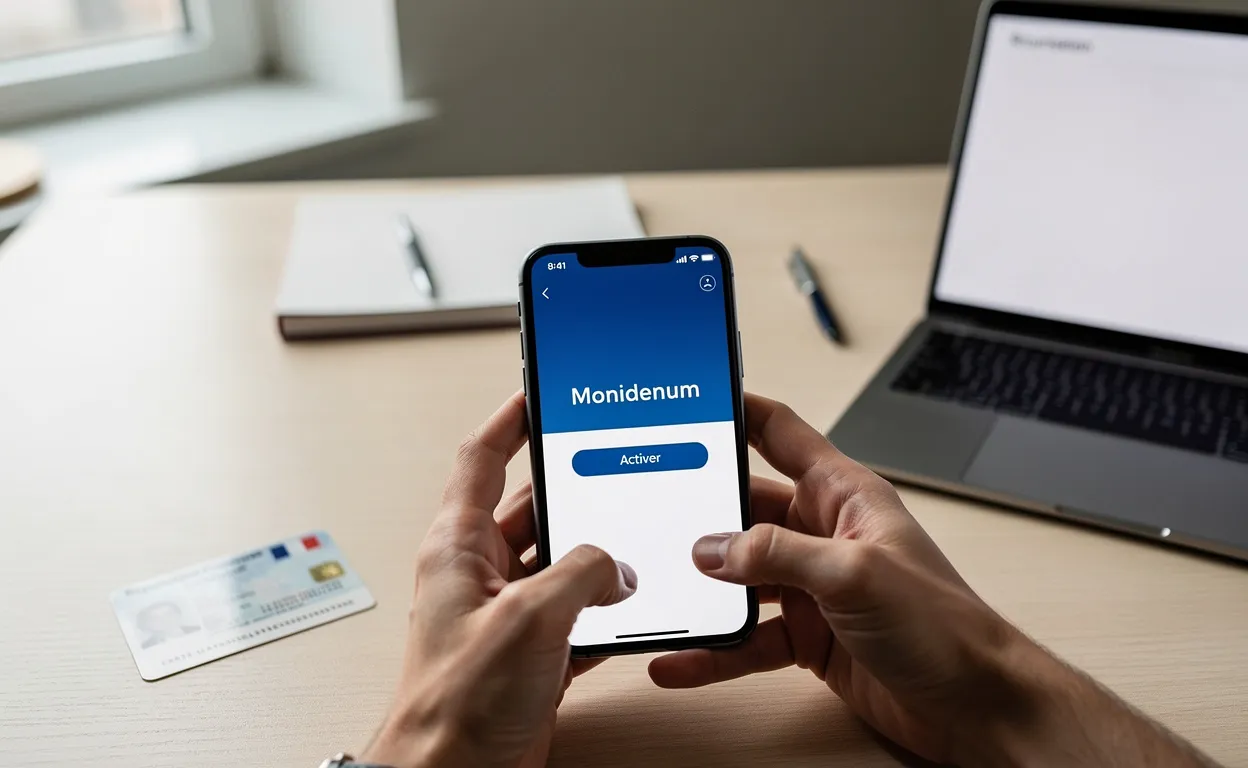
Service d’authentification numérique gratuit et sécurisé, créé par le Conseil national des greffiers des tribunaux de commerce et opéré par le GIE Infogreffe. Monidenum s’adresse à tous les entrepreneurs et dirigeants en France qui souhaitent se connecter à des services digitaux partenaires avec une identité vérifiée. Monidenum simplifie les démarches et renforce la sécurité, sans accumulation de comptes à gérer. Ce tutoriel vous guide à travers les étapes d’activation, du premier e-mail de confirmation jusqu’au rapprochement avec les registres.
Qu'est-ce que Monidenum et pourquoi l'activer ?
Monidenum propose une gestion centralisée de l’identité numérique, pensée pour piloter ses accès en ligne avec un cadre robuste. Monidenum s’appuie sur des protocoles d’authentification avancés et sur une authentification à deux facteurs, ce qui réduit la surface d’attaque liée aux comptes classiques. L’utilisateur garde la main sur les autorisations et sur les informations qu’il partage, sans abandonner ses données au gré des formulaires. Monidenum possède une valeur juridique opposable et sert notamment au Tribunal Digital, avec à la clé un accès unifié aux sites partenaires.
- Accéder aux sites partenaires sans créer de nouveaux comptes.
- Réduire le nombre d’identifiants et de mots de passe à mémoriser.
- Renforcer la sécurité grâce à une authentification à deux facteurs.
- Agir en tant que dirigeant avec un lien sécurisé aux informations issues du registre du commerce et des sociétés.
Les 5 étapes pour activer votre identité Monidenum
Monidenum suit un parcours en cinq étapes, pensé comme un fil d’Ariane. Le service enchaîne la validation des coordonnées, la vérification d’identité, puis le rapprochement avec les registres légaux pour relier le bon profil au bon dirigeant. Avant de démarrer, préparez vos éléments, listés dans la section dédiée aux documents et conditions préalables.
Étape 1 : vérification de l'adresse e-mail
Cette première étape lance la création de votre espace personnel Monidenum et pose l’e-mail comme identifiant de connexion. Vous saisissez une adresse valide, puis vous déclenchez l’envoi d’un message de confirmation. Un test CAPTCHA complète l’étape afin de limiter les inscriptions frauduleuses.
- Renseigner une adresse e-mail valide, qui servira d’identifiant futur.
- Valider le CAPTCHA affiché avant de continuer.
- Cliquer sur le lien de confirmation reçu par e-mail pour valider l’adresse.
Étape 2 : création d'un mot de passe sécurisé
Cette étape fixe le mot de passe qui verrouille votre accès à l’espace Monidenum. Le service impose une composition stricte afin d’augmenter l’entropie et de compliquer les tentatives d’intrusion. L’acceptation des conditions générales d’utilisation et de la charte relative aux données personnelles conditionne la poursuite du parcours.
- Créer un mot de passe d’au moins huit caractères avec une minuscule, une majuscule, un chiffre et un caractère spécial.
- Saisir et valider le mot de passe dans les champs demandés.
- Accepter les CGU et la charte sur la protection des données à caractère personnel.
Étape 3 : vérification du numéro de téléphone portable
Cette étape valide votre numéro et met en place le contrôle par SMS, pilier de l’authentification à deux facteurs. Vous entrez votre numéro, puis le service envoie un code de confirmation que vous reportez dans l’interface. Monidenum attribue un numéro de téléphone à une seule identité numérique active, ce qui évite les doublons.
- Saisir un numéro de téléphone portable valide puis cliquer sur continuer.
- Saisir le code reçu par SMS puis cliquer sur confirmé.
- Demander un renvoi du code en cas de non-réception, puis contacter le support si le blocage persiste.
Étape 4 : vérification de la pièce d'identité
Cette étape vise à confirmer votre identité à partir d’un document officiel, chargé sur la plateforme. Monidenum analyse le fichier, puis extrait les informations pour préremplir un formulaire. Vous contrôlez chaque donnée et validez une fois l’ensemble conforme à la pièce fournie.
- Charger une pièce acceptée au format PDF, JPEG ou PNG, dans la limite de 10 Mo : carte nationale d’identité (recto/verso), passeport (recto), ou titre de séjour français (recto/verso).
- Vérifier que les informations extraites correspondent exactement à celles visibles sur le document.
- Corriger le formulaire en cas d’incohérence ou de champs vides, puis valider.
Étape 5 : rapprochement avec les registres légaux
Cette étape relie votre identité vérifiée aux registres légaux afin d’identifier vos mandats de dirigeant. Monidenum effectue un rapprochement automatisé avec le RCS, le RSAC et le RSEIRL, puis associe l’utilisateur aux entreprises dont il représente légalement les intérêts. Une fois la fenêtre d’approbation validée, l’identité numérique devient active et utilisable sur les sites partenaires.
- Lancer le matching automatisé avec les registres et lier l’identité aux entreprises représentées.
- Signaler une erreur en cas d’échec de rapprochement afin de déclencher une vérification par un opérateur.
- Approuver la fenêtre finale pour activer définitivement l’identité sur les sites partenaires.
Documents et conditions préalables requises
- Une adresse e-mail valide, utilisée comme identifiant de connexion.
- Un numéro de téléphone portable, utilisé pour recevoir le code SMS de confirmation.
- Une pièce d’identité en cours de validité, utilisée pour la vérification d’identité.
- Une éligibilité liée à une activité en France pour les entrepreneurs ou entreprises immatriculés au RCS, au RSAC ou au RSEIRL.
- Un accès gratuit, en ligne, sans déplacement.
Que faire en cas de problème lors de l'activation ?
L’activation suit une trame stable, mais certains blocages reviennent souvent, liés au téléphone, au mot de passe ou au rapprochement des données. Quand les solutions immédiates ne suffisent pas, le support traite le cas et apporte une réponse adaptée à votre situation.
| Problème | Solution immédiate à essayer |
|---|---|
| Numéro déjà utilisé. | Utiliser un autre numéro, car un numéro correspond à une seule identité numérique active. |
| Mot de passe oublié. | Cliquer sur « Mot de passe oublié » sous la fenêtre d’identification et suivre la procédure de renouvellement. |
| SMS non reçu. | Demander un renvoi du code, puis réessayer la saisie. |
| Incohérence ou erreur lors de l’inscription ou du rapprochement. | Contacter le support pour une vérification et un traitement au cas par cas. |